基础设置教程
1 导入订阅链接
步骤 1: 打开配置页面
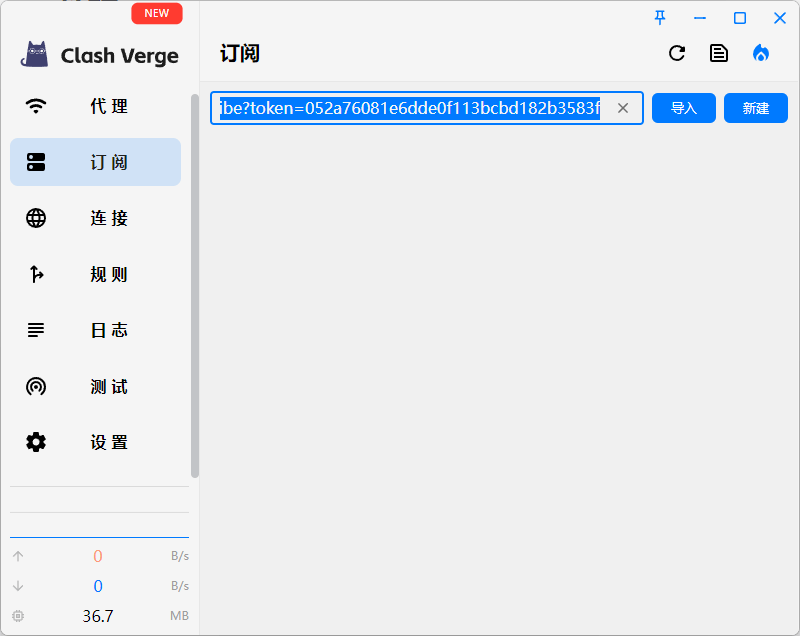
启动 Clash Verge 后,点击左侧菜单的"配置"选项卡。这里会显示你现有的配置文件列表。
提示
首次使用会显示空白列表,需要导入你的第一个配置文件。
步骤 2: 添加订阅
点击右上角的"+"按钮,选择"从 URL 导入"。在弹出的对话框中粘贴你的订阅链接。
https://your-provider.com/subscribe?token=abc123
步骤 3: 命名和保存
为配置文件起一个容易识别的名字(如"主订阅"),然后点击"确定"。Clash Verge 会自动下载并解析订阅内容。
2 选择节点并连接
节点测试
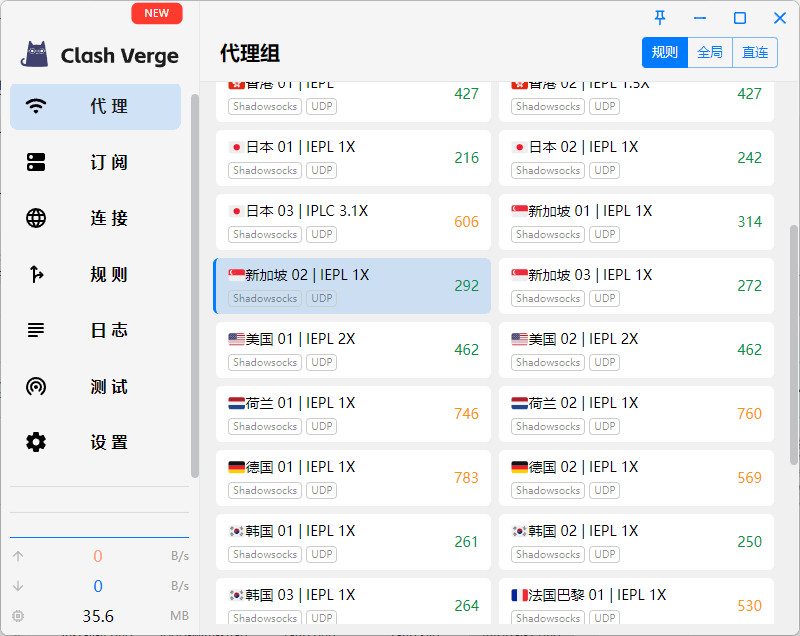
切换到"代理"页面,你会看到所有可用节点。点击右上角的"延迟测试"按钮(ping图标),系统会自动测试每个节点的延迟。
- 绿色:延迟低(<100ms)
- 黄色:延迟中等(100-300ms)
- 红色:延迟高(>300ms)或不可用
启动代理
选择一个延迟低的节点,然后点击顶部的开关按钮启动代理。成功连接后,开关会变成蓝色,状态显示"已连接"。
成功连接
连接成功后,系统代理会自动配置,你可以立即开始浏览。
3 规则配置基础
Clash Verge 使用规则系统来决定哪些流量走代理,哪些直连。切换到"规则"页面可以查看和编辑规则。
| 规则类型 | 匹配条件 | 目标策略 | 示例 |
|---|---|---|---|
| DOMAIN | 完全匹配域名 | PROXY | google.com |
| DOMAIN-SUFFIX | 匹配域名后缀 | DIRECT | .cn |
| GEOIP | IP 地理位置 | DIRECT | CN |
| MATCH | 默认规则 | PROXY | (最后一条) |
规则从上到下匹配,第一条匹配的规则生效。通常将具体规则放在前面,通用规则放在后面。
高级配置教程
策略组配置
策略组允许你将多个节点分组,并设置选择策略(如自动选择、手动选择、负载均衡等)。
创建策略组示例
proxy-groups:
- name: "自动选择"
type: url-test
url: http://www.gstatic.com/generate_204
interval: 300
proxies:
- 香港-01
- 日本-01
- 美国-01
- name: "负载均衡"
type: load-balance
url: http://www.gstatic.com/generate_204
interval: 300
strategy: round-robin
proxies:
- 香港-01
- 日本-01
策略组创建后,可以在规则中使用组名作为目标策略,例如:DOMAIN-SUFFIX,google.com,自动选择
自定义规则
你可以添加自定义规则来满足特定需求。Clash Verge 支持在界面中直接添加规则,也支持导入规则集。
手动添加规则
在"规则"页面,点击"添加规则"按钮,填写规则类型、匹配条件和目标策略。
导入规则集
在配置编辑器中,可以添加规则集链接,Clash Verge 会自动下载并合并规则。
DNS 配置
正确的 DNS 配置可以提高解析速度和安全性。建议使用 DoH (DNS over HTTPS) 或 DoT (DNS over TLS)。
dns:
enable: true
listen: 0.0.0.0:53
enhanced-mode: fake-ip
fake-ip-range: 198.18.0.1/16
nameserver:
- https://dns.google/dns-query
- https://cloudflare-dns.com/dns-query
fallback:
- tls://8.8.8.8:853
- tls://1.1.1.1:853
TUN 模式配置
什么是 TUN 模式?
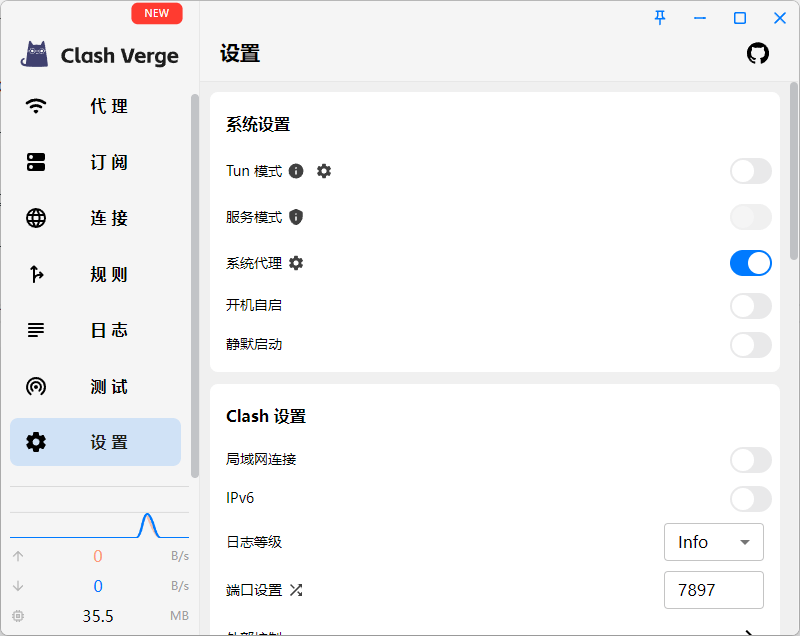
TUN 模式是一种更高级的代理模式,它在系统级别创建一个虚拟网络接口,可以处理所有网络流量(包括 UDP 流量), 而不仅仅是应用程序的 TCP 流量。这提供了更好的兼容性和更完整的代理覆盖。
TUN 模式优点
- 支持 UDP 代理(游戏、视频通话等)
- 更好的应用程序兼容性
- 无需为每个应用单独配置代理
- 可以处理系统级流量
TUN 模式缺点
- 需要管理员/root 权限
- 可能需要额外安装驱动
- 可能增加系统资源使用
- 某些网络环境可能不兼容
启用 TUN 模式
Windows 系统
- 下载并安装 wintun 驱动(首次使用 TUN 模式会自动提示)
- 在 Clash Verge 设置中启用 TUN 模式
- 授予管理员权限(UAC 提示)
- 重启 Clash Verge 应用
macOS 系统
- 在设置中启用 TUN 模式
- 系统会提示安装网络扩展
- 输入密码授权安装
- 在系统偏好设置 > 网络 中确认扩展已安装
Linux 系统
- 确保已安装 tun 内核模块
- 以 root 权限运行 Clash Verge
- 在设置中启用 TUN 模式
- 配置适当的 DNS 设置
TUN 模式配置示例
tun:
enable: true
stack: system
dns-hijack:
- 8.8.8.8:53
- 1.1.1.1:53
auto-route: true
auto-detect-interface: true
重要提示
TUN 模式可能会与 VPN 软件、虚拟机网络或某些企业网络环境冲突。如果遇到网络问题,可以暂时关闭 TUN 模式。
故障排除
常见问题
无法连接
检查订阅是否有效,节点是否可用,防火墙是否允许 Clash Verge 访问网络。
速度慢
使用延迟测试功能选择最佳节点,尝试不同的协议,检查本地网络状况。
部分网站无法访问
检查规则配置,确保规则正确匹配,或尝试使用全局模式测试。
日志分析
Clash Verge 提供详细的日志功能,可以帮助诊断问题。日志级别可以在设置中调整。
[INFO] proxy HTTP listen at: 127.0.0.1:7890
[INFO] proxy SOCKS5 listen at: 127.0.0.1:7891
[WARN] dial tcp 1.2.3.4:443: i/o timeout
[ERROR] parse config error: yaml: line 10: ...